极域破解教程
极域电子教室破解
极域电子教室 (JiYu) 常见破解与反制方法总结
免责声明: 本文内容整理自网络技术分享,仅供计算机技术交流与学习使用。请勿在课堂上利用此类技术干扰正常教学秩序。
如果有增霸保护卡点这里
一、 基础中断法(结束进程)
这是最简单直接的方法,通过强制关闭学生端主程序达到脱离控制的目的。
1. 任务管理器法
- 操作: 尝试按下
Ctrl + Alt + Del或Ctrl + Shift + Esc打开任务管理器。 - 目标: 找到
StudentMain.exe或极域电子教室进程。 - 难点: 多数版本的极域会禁用任务管理器。
2. 万能命令法 (taskkill)
如果任务管理器被禁用,可以尝试通过“运行”窗口操作:
- 按下
Win + R,输入cmd。 - 输入以下命令并回车:
1
taskkill /f /im StudentMain.exe
- 提示: 如果 CMD 也被禁用,可以尝试将上述命令写在
.bat批处理文件中运行。
二、 文件更名/删除法(防止自启动)
通过破坏程序路径或更改可执行文件名称,使系统无法找到主程序。
- 定位文件夹: 通常位于
C:\Program Files (x86)\Mythware\JiYu...。 - 更名操作: 将
StudentMain.exe重命名为StudentMain.exe.bak。 - 结果: 即使电脑重启,控制软件也因找不到路径而无法运行。
三、 网络物理/逻辑断开法
极域通过局域网广播进行控制,断开网络即可脱离。
- 物理断网: 拔掉网线(最直接,但会导致无法上网)。
- 禁用网卡: 在“网络和共享中心”中禁用本地连接。
- 防火墙拦截: 通过 Windows 防火墙设置禁止
StudentMain.exe访问网络。
四、 注册表与组策略(高级解封)
针对任务管理器、注册表编辑器被锁定的情况:
- 解禁任务管理器:
Win + R输入regedit。- 找到
HKEY_CURRENT_USER\Software\Microsoft\Windows\CurrentVersion\Policies\System。 - 将
DisableTaskMgr的值改为0。
- 注: 若注册表也被禁,需使用专门的解锁脚本(.reg 文件)。
五、 利用快捷键切换(窗口模式)
在老师全屏广播时,尝试利用系统快捷键切回桌面:
Win + D:显示桌面。Alt + Tab:强制切换窗口。Win + L:锁定计算机再重新进入(部分版本有效)。
六、 专用辅助工具
市面上存在许多针对极域的开源/第三方工具,其原理通常是自动化上述过程:
- 极域杀手 (JiYuKiller): 一键结束进程、解除锁定。下载
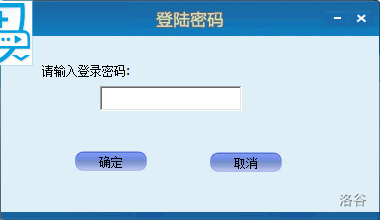
- 极域万能密码: 部分旧版本可以通过输入通用退出密码(如
mythware_super_password)退出。
七、 总结与建议
- 版本迭代: 极域软件在不断更新(如 V6 2021/2022 版),很多旧的漏洞(如直接切桌面)已被修复。
- 被发现风险: 老师端的监控列表会显示学生机是否离线。如果全班都亮着,唯独你离线,极易被老师发现。
- 建议: 掌握这些方法应以研究系统原理为目的,课堂上还是应以听讲为主。
本博客所有文章除特别声明外,均采用 CC BY-NC-SA 4.0 许可协议。转载请注明来源 HERO-WPC's Blog!